App Inventor Dersleri
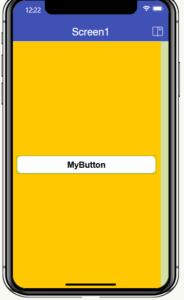
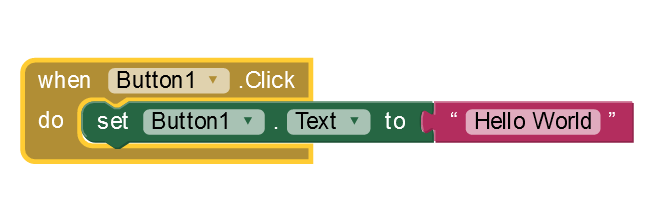 Ekrana bir buton ekliyoruz ve butonun text özelliğinden adını MyButton olarak değiştirip tasarım bölümünü bitiriyoruz.
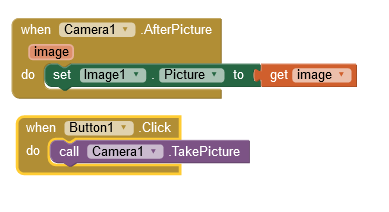
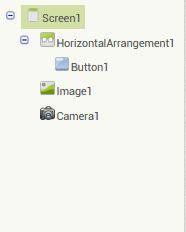
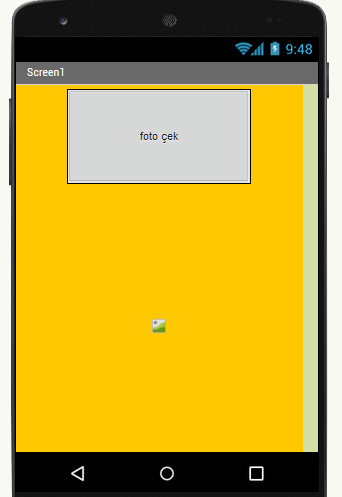
Ekrana bir buton , bir kamera ve bir image eklentisi ekleyerek uygulamayı tamamlayabilirsiniz.
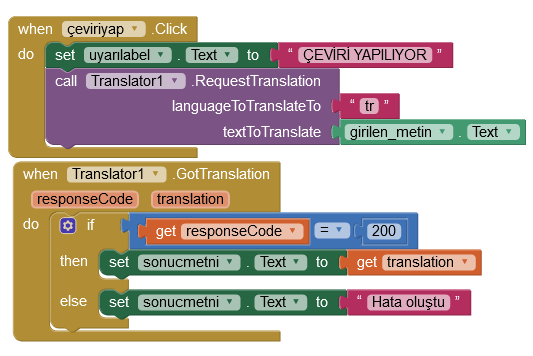
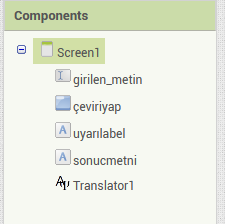
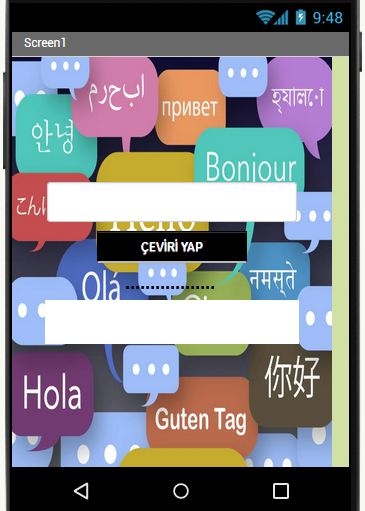
Öncelikle ekrana 1text box ekliyoruz ve adını girilen metin yapıyoruz. Bu kısım bizim herhangi bir yabancı dilde yazacağımız metni gireceğimiz yer olacak.
Daha sonra çeviri yapabilmek için bir buton ekliyoruz ve adını çeviri yap koyuyoruz.
Çeviri yapılırken uyarı göstermek için bir label bırakıp text özelliğine ………. yazarak tasarım bölümünde bırakıyoruz.
En son bir textbox daha ekliyoruz ve adını sonuç metni olarak değiştirip kodlarımızı yazmaya başlıyoruz. Şimdiden hepinize kolaylıklar dilerim.
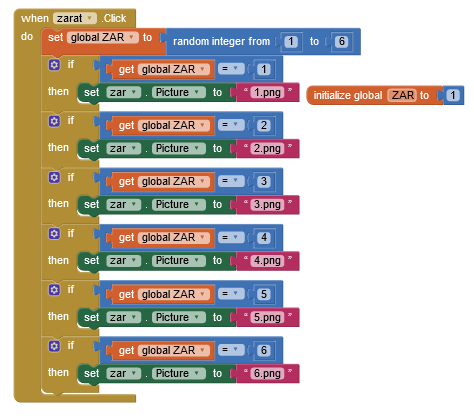
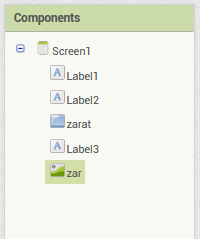
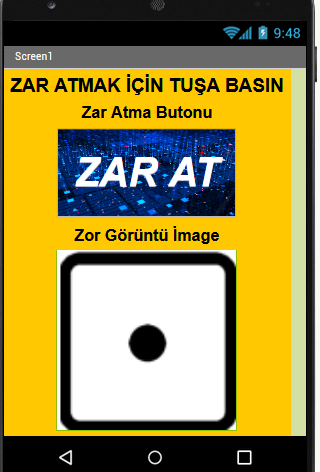
Uygulamayı yapabilmek için eklenen image box içerisinde zarın 6 yüzünü gösteren resimler eklenmelidir. Bunu da image eklentisinin picture özelliğinden yapılır. Eklenen resimlerin isimleri mümkün olduğunca kısa olarak yazılmalıdırki program yazılırken zorluk olmasın. Hepinize iyi çalışmalar.
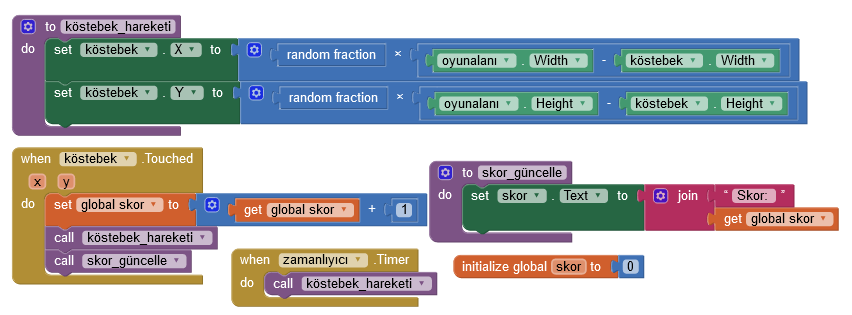
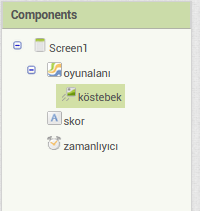
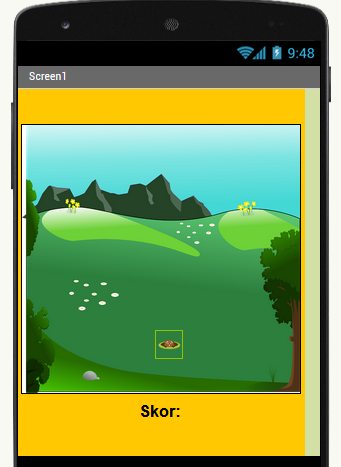
Tasarım bölümünde ekranımıza bir canvas bırakıp adını oyun alanı yapıyoruz karakterimiz bu alan içinde hareket edecektir, daha sonra ekrana bir imagesprite bırakarak içine karakterimizin görüntüsünü ekliyoruz. Buda bizim oyundaki ana karakterimiz olacak, adını köstebek olarak değiştiriyoruz, akabinde ekrana bir label ekleyip adını skor olarak değiştirip en son ekrana bir zamanlayıcı atıp interval özelliğini 500’e çekerek tasarım kısmını bitiriyoruz. Hepinize kolaylıklar dilerim.
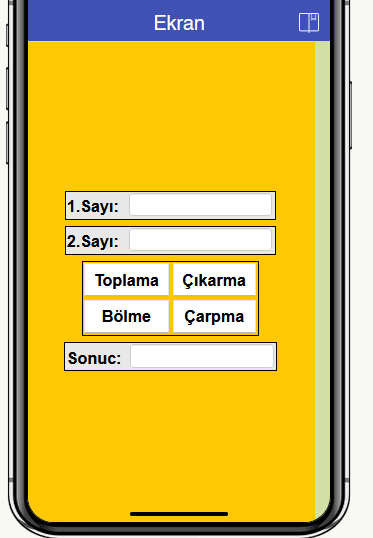
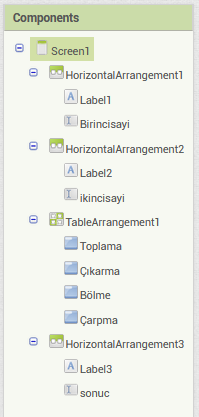
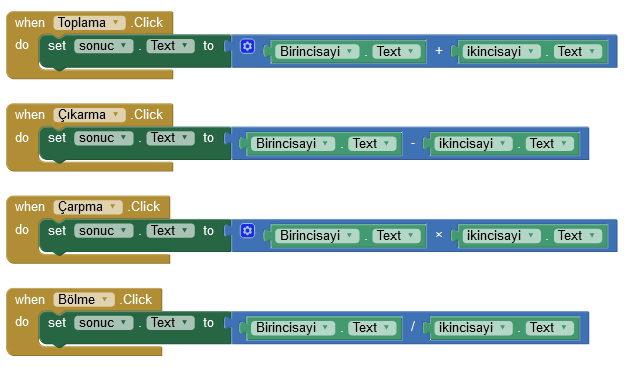
Tasarım bölümünde ekrana yatay hizayalıcılardan alıp içine bir label ve bir textbox bırakıyoruz sırayla adlarını birincisayi ve ikincisayi olarak değiştiriyoruz. Daha sonra tablo hizalıyıcısı alıp 2 coloumn ve 2 row yaparak içine 4 buton ekliyoruz. Butonların isimlerini ve text kısımlarını sırayla toplama çıkarma bölme ve çarpma yapıyoruz. En son tekrar bir yazay hizalayıcı alıp içine bir label ve bir text bırakıyoruz. textin adını sonuc olarak değiştiriyoruz.
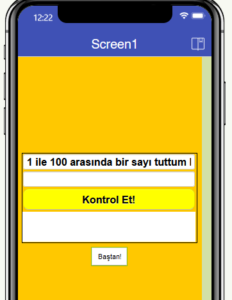
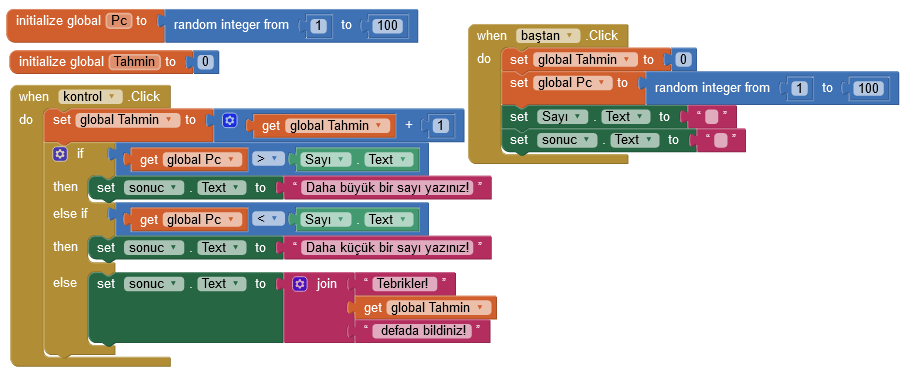
Ekranımıza bir tablo hizalıyıcısı bırakıp tek sütün 4 satır olacak şekilde ayarlıyoruz. ilk satıra bir textbox bırakıp labelin text özelliğine 1 ile 100 arasında bir sayı tuttum yazıyoruz. Ardından bir textbox daha bırakıp adını sayı olarak değiştiriyoruz.3. Satıra bir buton ekleyip butonun textine Kontrok et! yazıp adını da kontrol olarak değiştiriyoruz.Son satıra da bir label ekleyip adını sonuç olarak değiştiriyoruz. Tablo hizalayıcısının dışına bir buton bırakıp textine ve adına baştan yazıyoruz.

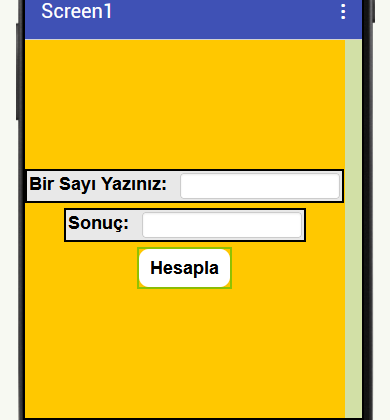
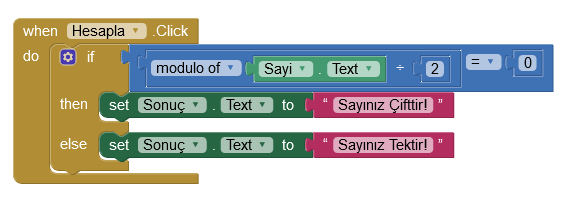
Tasarım bölümünde 2 tane yazay hizalayıcı alıp içlerine 1 label ve 1 text bırakıp label1′ bir sayı giriniz label2’ye sonuç yazıyoruz. Label 1in yanına koyduğumuz textbox1 in ismini sayı olarak değiştiriyoruz.
Textbox2’nin ismini de Sonuç yapıyoruz. Son olarak Bir buton ekleyip adını ve textini hesapla yapıyoruz.

Programımızda bir label ve 1 spinner öğesi vardır spinner’in ElementsFromString bölümüne istediğimiz renk isimlerini yazıyoruz eklediğimiz label’ın text özelliğine Renk Seçiniz ibaresini yazıp tasarım kısmını bitiriyoruz. Kod bölümünde eklediğimiz renk kadar değişken oluşturup içeriklerine renkler bölümünden renk atıyoruz.
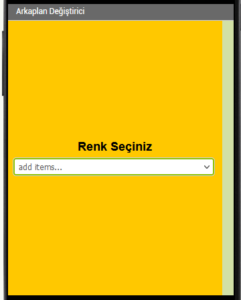

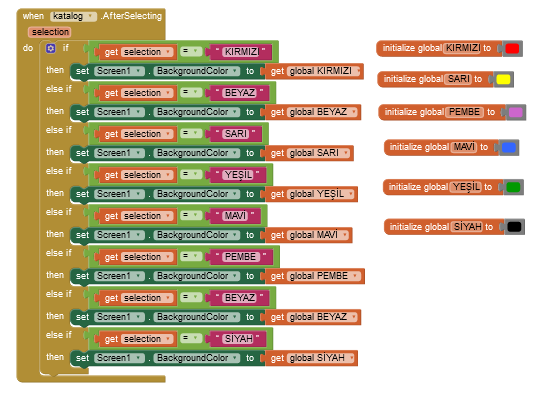
İlk ekranda bir label ve bir spinner ekliyoruz. Spinner’ınElementsFromString özelliğine istediğimiz ders isimlerini yazıyoruz.
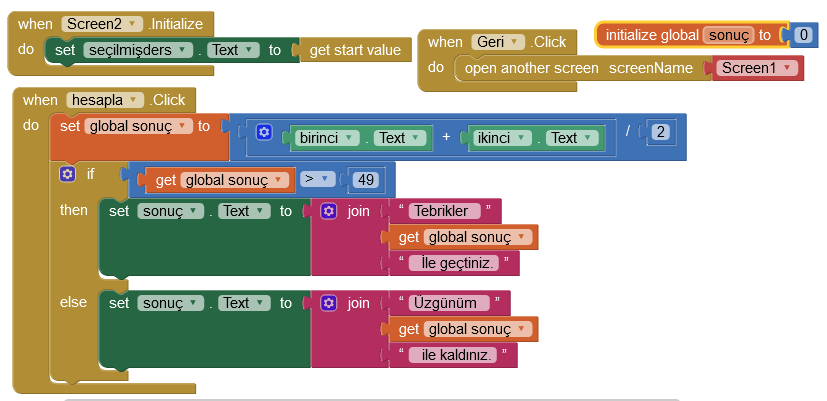
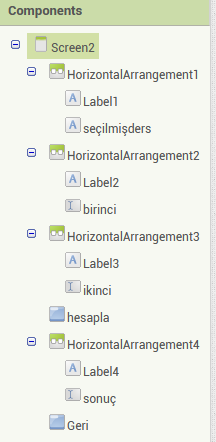
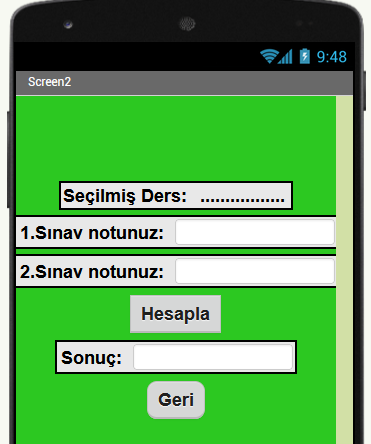
ve ilk bölümü tasarımını ve kodlamasını aşağıdaki gibi yapıyoruz.
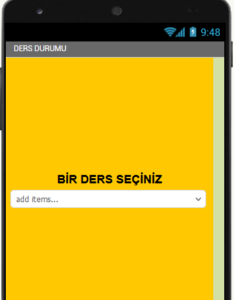
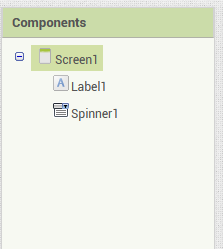

Ardından addscreen diyerek ikinci ekranımızı oluşturuyoruz. Bu uygulamamızdaki kodlarımız sayesinde bir ekrandan diğer ekrana veri yollamayı da öğrenmiş oluyoruz. Open another screen with start value kodumuz herhangi bir veriyi alıp diğer ekrana göndermemizi sağlıyor.
Hepinize iyi çalışmalar dilerim.
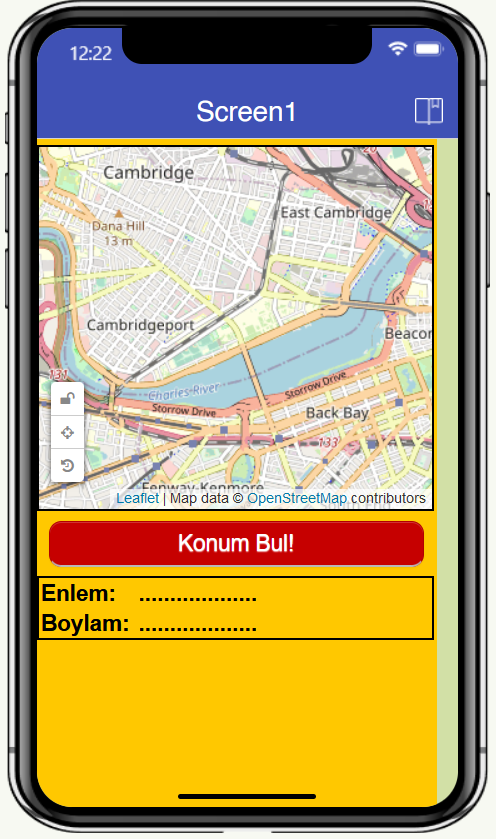
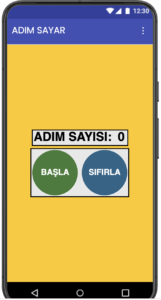
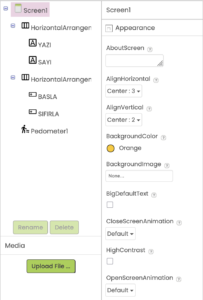
Öncelikle bir yatay hizalama aracı ekleyip içine 2 adet label ekliyoruz. Birinci label içine “ADIM SAYISI:” yazıyoruz, 2.label içine “0” yazıyoruz. isimlerini sırayla yazı ve sayı olarak değiştiriyoruz.
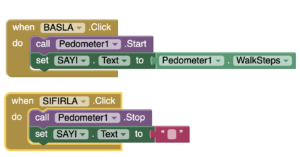
2.yatay hizalama aracı ekleyip içine 2 adet buton ekliyoruz. 1.butonun adını ve başla olarak değiştiriyoruz. 2.butonun adını sıfırla yazpıyoruz. son olarak ekrana sensörlerden pedometer ekliyoruz. Kod kısmını da ekrandaki gibi tamamlıyoruz.
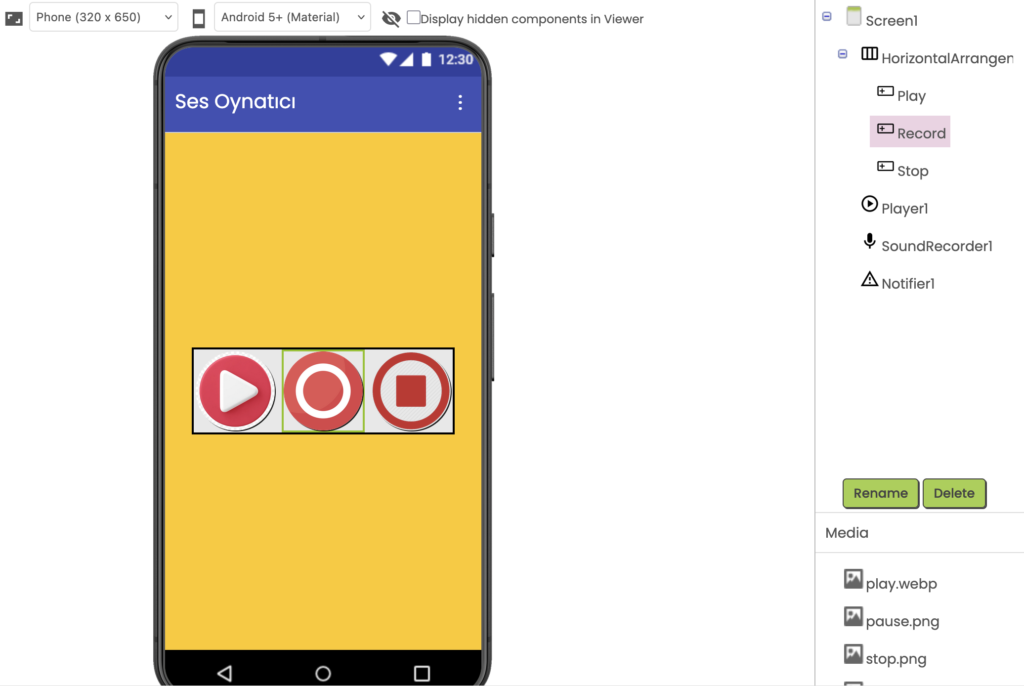
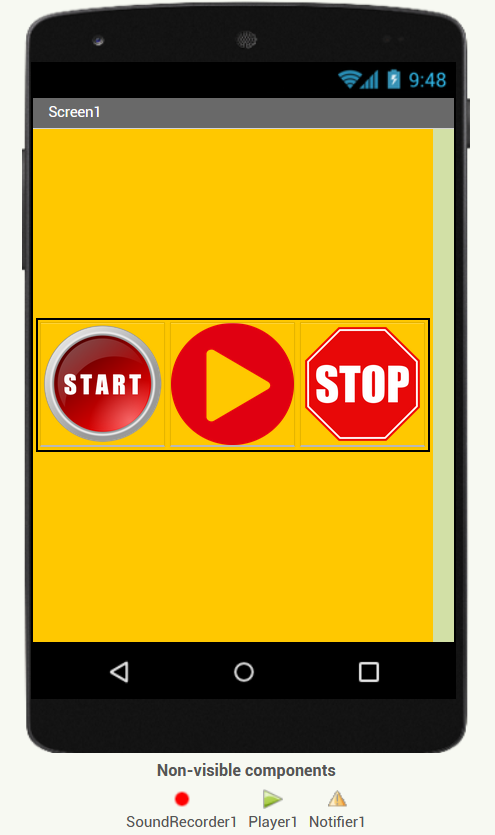
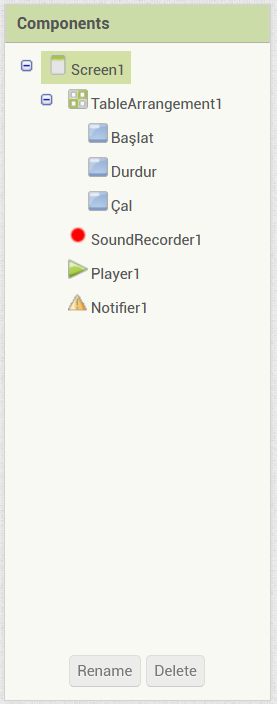
Bu uygulamada amaç, basit bir ses kayıt ve oynatma sistemi oluşturmaktır. Öncelikle arayüz tasarımı yapılır. Ekrana üç adet buton eklenir ve bu butonların metinleri sırasıyla “record”, “stop” ve “play” olarak ayarlanır. İlk iki butonun yan yana görünmesi için bir HorizontalArrangement bileşeni içine yerleştirilmesi gerekir.
Daha sonra uygulamanın çalışmasını sağlayacak bileşenler eklenir. Bunlar; bir adet Player (ses oynatıcı), bir adet SoundRecorder (ses kaydedici) ve kullanıcıya yapılan işlemler hakkında bilgi vermek için bir Notifier bileşenidir. Tasarım tamamlandıktan sonra bloklar ekranına geçilir.
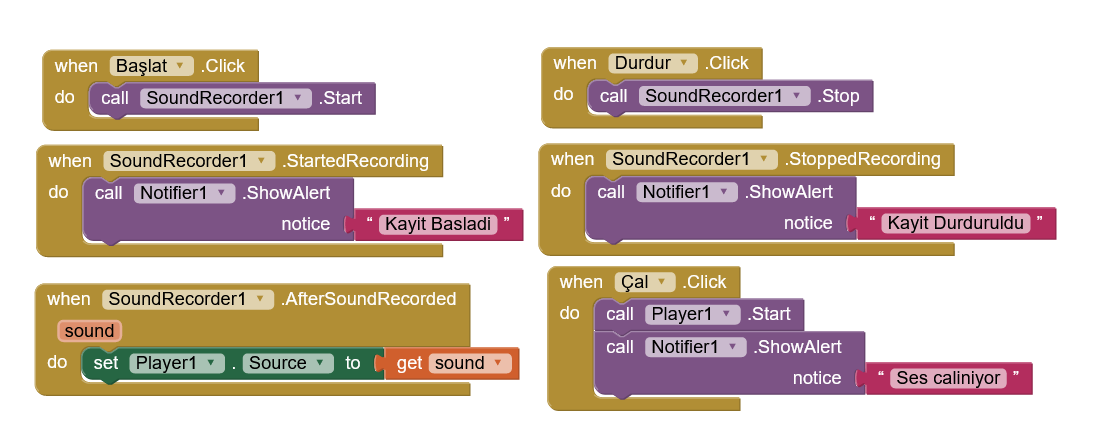
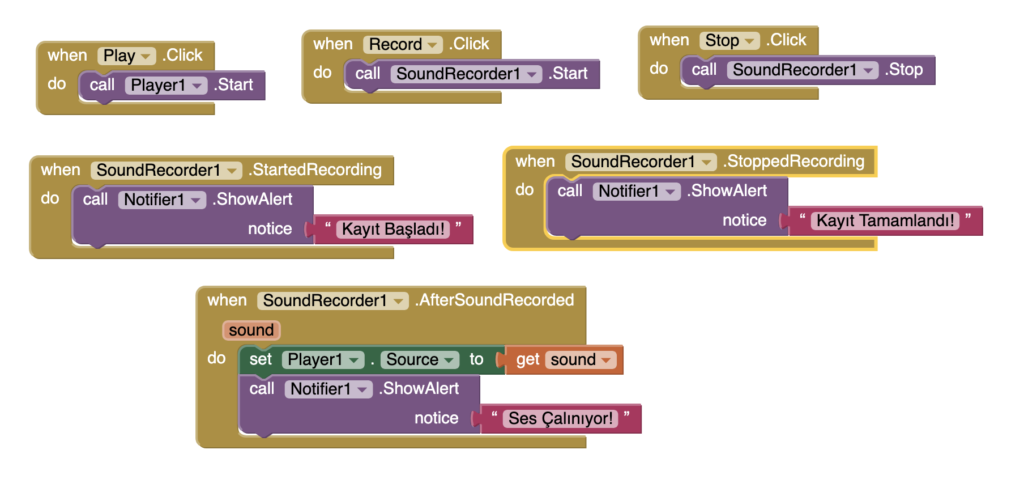
Bloklar kısmında butonlara işlevler atanır. “record” butonuna basıldığında ses kaydı başlatılır, “stop” butonuna basıldığında kayıt durdurulur. Kayıt işlemi tamamlandıktan sonra oluşan ses dosyası, AfterSoundRecorded olayı kullanılarak Player bileşeninin Source özelliğine aktarılır. Böylece “play” butonuna basıldığında kaydedilen ses dinlenebilir.
Ayrıca butonların görselliğini artırmak için “play”, “stop” ve “record” ikonları kullanılabilir. Bu ikonlar internetten bulunup media bölümüne yüklenerek butonların Image özelliğinden seçilebilir.
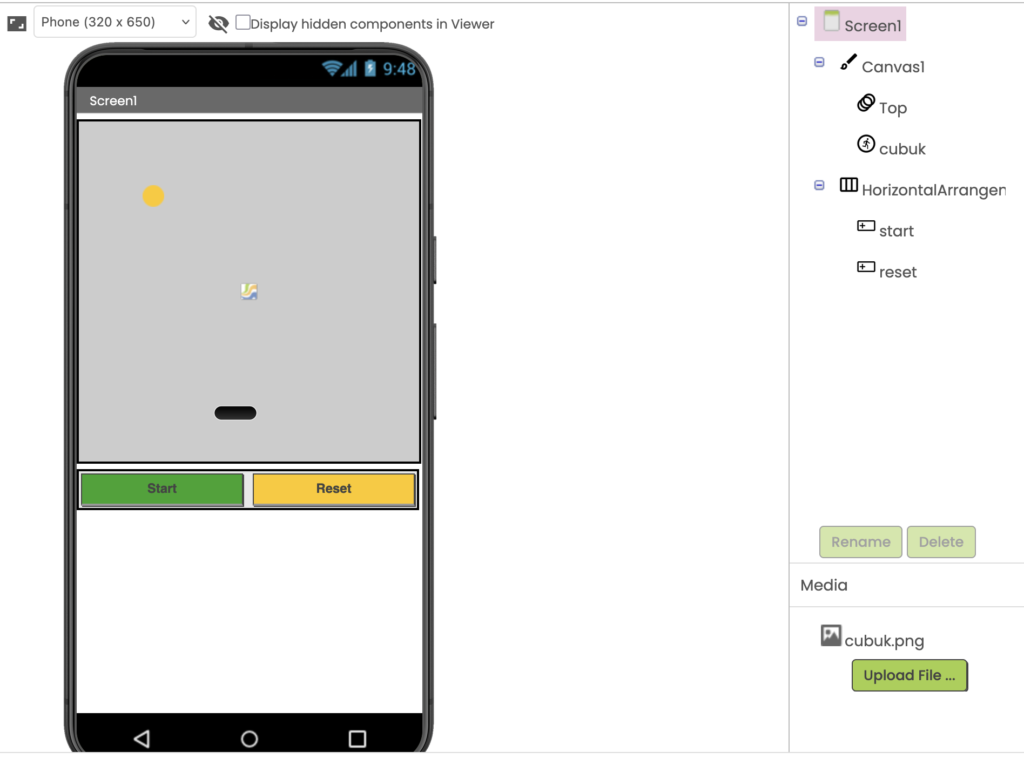
Bu uygulamada amaç, basit bir top-çubuk oyunu oluşturmaktır. Oyuncu alttaki çubuğu sağa sola hareket ettirerek yukarıdan hareket eden topu kontrol etmeye çalışır. Öncelikle arayüz tasarımı yapılır. Ekrana bir adet Canvas yerleştirilir. Bu Canvas üzerinde bir top (Ball) ve bir çubuk (ImageSprite) bulunur. Çubuk (ImageSprite) ekranın alt kısmında konumlandırılır. Ayrıca ekranın altına iki adet buton eklenir ve bu butonların metinleri “Start” ve “Reset” olarak ayarlanır. Bu butonlar yan yana görünmesi için bir HorizontalArrangement içine yerleştirilir.
Daha sonra uygulamanın çalışmasını sağlayacak bileşenler hazırlanır ve bloklar ekranına geçilir. Bu aşamada, kod görsellerine bakılarak blokların yerleşimi takip edilir.
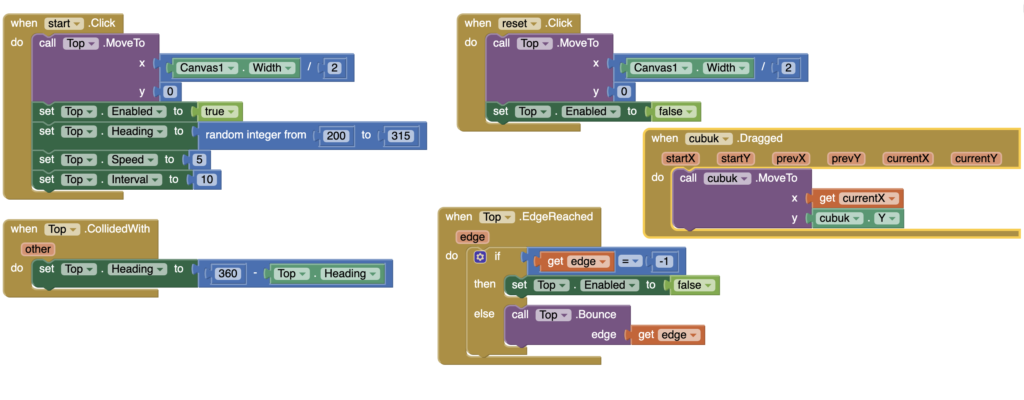
Bloklar kısmında butonlara işlevler atanır. Start butonu bloklarında, topun (Ball) başlangıç konumu ayarlanır, hareketi aktif hale getirilir ve rastgele bir açıyla hareket etmesi sağlanır. Ayrıca topun hızı ve hareket aralığı (interval) bu kısımda belirlenir. Reset butonu bloklarında ise top (Ball) tekrar başlangıç konumuna alınır ve hareketi durdurulur.
Topun hareketi sırasında çeşitli kontroller yapılır. Ball için EdgeReached olayında, top ekranın kenarlarına geldiğinde uygun şekilde sekmesi veya durması sağlanır. Ball için CollidedWith olayında, top bir nesneye çarptığında yön değiştirerek sekme efekti oluşturur.
Kullanıcı etkileşimi için çubuğa sürükleme özelliği eklenir. cubuk (ImageSprite) Dragged bloğunda, kullanıcının parmağının X konumuna göre çubuğun yeri güncellenir ve böylece sadece yatay eksende hareket etmesi sağlanır. Bu sayede oyuncu topun yönünü kontrol edebilir.
İsteğe bağlı olarak uygulamanın görselliğini artırmak için top (Ball) ve çubuk (ImageSprite) için farklı görseller kullanılabilir ve arka plan düzenlenebilir.